使用 Fedora Server Edition 磁碟映像檔建立虛擬機器
若要有最大的彈性,可以使用標準安裝程式把 Fedora Server Edition 安裝到虛擬機器。不過,如果只是要快速建立一套預設的 Fedora Server,建立新虛擬機器時直接使用預先建置好的 Fedora Server Edition 虛擬磁碟映像檔會快得多;本指南就是說明這種方式。
Fedora Server 可以用兩種方式安裝到虛擬機器:使用標準安裝程式,如 使用 Cockpit 安裝 Fedora Server 虛擬機器 所述;或使用官方預先建置的 Fedora Server 虛擬磁碟映像檔,其中已包含預先安裝、預先設定並可直接執行的作業系統。
請特別注意,還有其他虛擬磁碟映像檔可能宣稱提供「Fedora Server」,例如 virt-builder 系統。但這些映像檔並不是官方 Fedora Server Edition,而是以 Fedora 發行版為基礎、採用不同伺服器設定理念的映像檔。這些映像檔各有用途,但 Fedora Server 的許多管理工具與原則可能與它們不相容。
若要建立以 Fedora Server Edition 作為受支援平台的虛擬機器,請只使用官方 Fedora Server 虛擬磁碟映像檔。
你會得到什麼
使用虛擬磁碟映像檔建立虛擬機器可以節省時間。直接建立映像檔執行個體只需幾分鐘,比完整跑過標準安裝流程快得多,工作量也明顯較低。
Fedora Server 虛擬磁碟映像檔與標準 Fedora Server 安裝非常接近,只省略部分硬體專用設定。虛擬客體系統可獨立於主機進行設定與管理,日常使用時與實體伺服器幾乎沒有差異。唯一限制是分配給虛擬客體的虛擬硬體資源,而這些資源可由主機系統管理員控制。
運作方式
從 Fedora Server 虛擬磁碟映像檔建立虛擬機器分成兩個步驟。
-
準備伺服器 VM 映像檔
下載官方發行的映像檔並保留下來,之後可用來建立一台或多台虛擬伺服器。適合存放的位置是
/var/lib/libvirt/boot。 -
建立 Server 虛擬機器執行個體
在磁碟映像檔資源池(
/var/lib/libvirt/images)中複製一份發行映像檔,並以要建立的 VM 名稱命名。接著使用下列任一方式把複製出的映像檔匯入 Libvirt。-
使用 CLI 匯入,並進行最基本的整合式初始設定
-
使用 Cockpit Web 主控台匯入,並進行最基本的初始設定
完成其中任一方式後,再依實際用途進行更詳細的後續自訂。
-
整體而言,流程非常直接且有效率。
準備伺服器 VM 映像檔
以下假設已依 加入虛擬化支援 指南完成虛擬化環境安裝。
-
下載 Fedora Server Edition 虛擬磁碟映像檔
如果尚未下載,請把映像檔下載到 Installation media 儲存資源池並驗證。ARM 機器請在下列範例中把
x86_64改成aarch64。$ sudo wget -O /var/lib/libvirt/boot/Fedora-Server-Guest-Generic-44-1.7.x86_64.qcow2 https://download.fedoraproject.org/pub/fedora/linux/releases/44/Server/x86_64/images/Fedora-Server-Guest-Generic-44-1.7.x86_64.qcow2 $ sudo wget -O /var/lib/libvirt/boot/Fedora-Server-44-1.7-x86_64-CHECKSUM https://dl.fedoraproject.org/pub/fedora/linux/releases/44/Server/x86_64/images/Fedora-Server-44-1.7-x86_64-CHECKSUM $ sudo curl -O --output-dir /var/lib/libvirt/boot/ https://fedoraproject.org/fedora.gpg $ sudo gpgv --keyring /var/lib/libvirt/boot/fedora.gpg /var/lib/libvirt/boot/Fedora-Server-44-1.7-x86_64-CHECKSUM $ sudo sh -c ' cd /var/lib/libvirt/boot/ && sha256sum --ignore-missing -c *-CHECKSUM ' Fedora-Server-Guest-Generic-44-1.7.x86_64.qcow2: OK sha256sum: WARNING: 17 lines are improperly formatted這個警告可以放心忽略;真正重要的是映像檔顯示
OK。如果是從其他位置直接複製或移動檔案,請檢查 SELinux 標籤是否正確,必要時修正。
$ sudo ls -alZ /var/lib/libvirt/boot/* $ sudo restorecon -R -vF /var/lib/libvirt/boot/* -
依需求調整映像檔
發行映像檔的大小是為了兼顧部署與檔案傳輸效率。Server VM 映像檔的最大磁碟容量為 10 GiB,並不是要直接拿來當正式環境,而是作為後續自訂的起點。
建議最低容量約為 20 GB。若想保留這些調整供後續建立更多 VM 使用,並同時簡化檔名,可以建立一份自訂基礎映像檔。
$ sudo cp /var/lib/libvirt/boot/Fedora-Server-Guest-Generic-44-1.7.x86_64.qcow2 /var/lib/libvirt/boot/Fedora-Server-VM-44-custom.qcow2
$ qemu-img info /var/lib/libvirt/boot/Fedora-Server-VM-44-custom.qcow2
$ sudo qemu-img resize /var/lib/libvirt/boot/Fedora-Server-VM-44-custom.qcow2 40G
$ qemu-img info /var/lib/libvirt/boot/Fedora-Server-VM-44-custom.qcow2
上例把最大容量擴大到 40 GiB。磁碟之後仍可調整大小,因此現在不必一次預留過多容量。qcow2 格式在調整最大容量時不會立刻增加目前映像檔的實際大小,檔案會依需求動態成長,直到設定的最大值。
建立伺服器虛擬機器執行個體
方案 1:使用 CLI 匯入
先把自訂的發行映像檔複製到磁碟映像檔資源池,再用 virt-install 建立新的虛擬機器。此範例假設 VM 有兩個介面:一個連接公用網路,另一個連接內部受保護網路。請依實際需求調整。VM 甚至可以在沒有任何網路介面的情況下建立;若這樣做,必須使用 virsh 主控台(virsh console <VM_NAME>)登入並取得終端機。
$ sudo cp /var/lib/libvirt/boot/Fedora-Server-VM-44-custom.qcow2  /var/lib/libvirt/images/${VM_NAME}.qcow2
$ sudo virt-install  --name ${VM_NAME} \
     --memory 4096  --cpu host-model --vcpus 2 --graphics none \
     --os-variant fedora-unknown \
     --import  \
     --disk /var/lib/libvirt/images/${VM_NAME}.qcow2,format=qcow2,bus=virtio \
     --network type=direct,source=enp1s0,source_mode=bridge,model=virtio \
--network bridge=virbr0,model=virtio|
此處 |
參數名稱大多很直觀,數值也可依需求調整。此範例設定兩個網路介面:其中一個以 direct mode 共用實體公用介面;另一個使用 libvirt 安裝時建立的虛擬橋接器提供內部介面。如果公用介面本身就是虛擬橋接器,請相應修改指令。不需要的參數可以省略。可用參數的更詳細說明請參閱 上游文件。
執行 virt-install 後,畫面會捲過大量訊息。如果網路介面沒有 DHCP,可能會看到 NetworkManager 錯誤訊息,目前可放心忽略。安裝流程最後會停在簡單的文字式首次開機設定畫面。
Starting install...
Running text console command: virsh --connect qemu:///system console rbox03
Connected to domain 'rbox03'
Escape character is ^] (Ctrl + ])
...
[  OK  ] Reached target User and Group Name Lookups.
         Starting User Login Management...
[  OK  ] Started NTP client/server.
[   21.523663] NET: Registered PF_QIPCRTR protocol family
================================================================================
================================================================================

1) [x] Language settings                 2) [x] Time settings
       (English (United States))                (Etc/UTC timezone)
3) [x] Network configuration             4) [x] Root password
       (Connected: enp2s0, enp1s0)              (Root account is disabled)
5) [ ] User creation
       (No user will be created)

Please make a selection from the above ['c' to continue, 'q' to quit, 'r' to
refresh]:
尤其在沒有 DHCP 的網路中,可能會看到 [FAILED] Failed to start NetworkMan…[0m - Network Manager Wait Online.,目前可以放心忽略。
如何完成這個表單,請參閱 最基本的初始設定。
方案 2:使用 Cockpit 匯入
除了 CLI,也可以使用 Cockpit Web 主控台,以圖形介面完成建立 VM 所需的大部分設定。
|
以下說明是依 Fedora 44 隨附的 Cockpit 版本撰寫。其他系統的畫面與欄位名稱可能略有不同。 |
-
在主機系統開啟 Cockpit。匯入流程預期虛擬磁碟映像檔已位於最終位置,因此先在左側導覽欄底部選擇
Terminal,把準備好的自訂磁碟映像檔複製到磁碟映像檔資源池,就像 方案 1:使用 CLI 匯入 所做的一樣。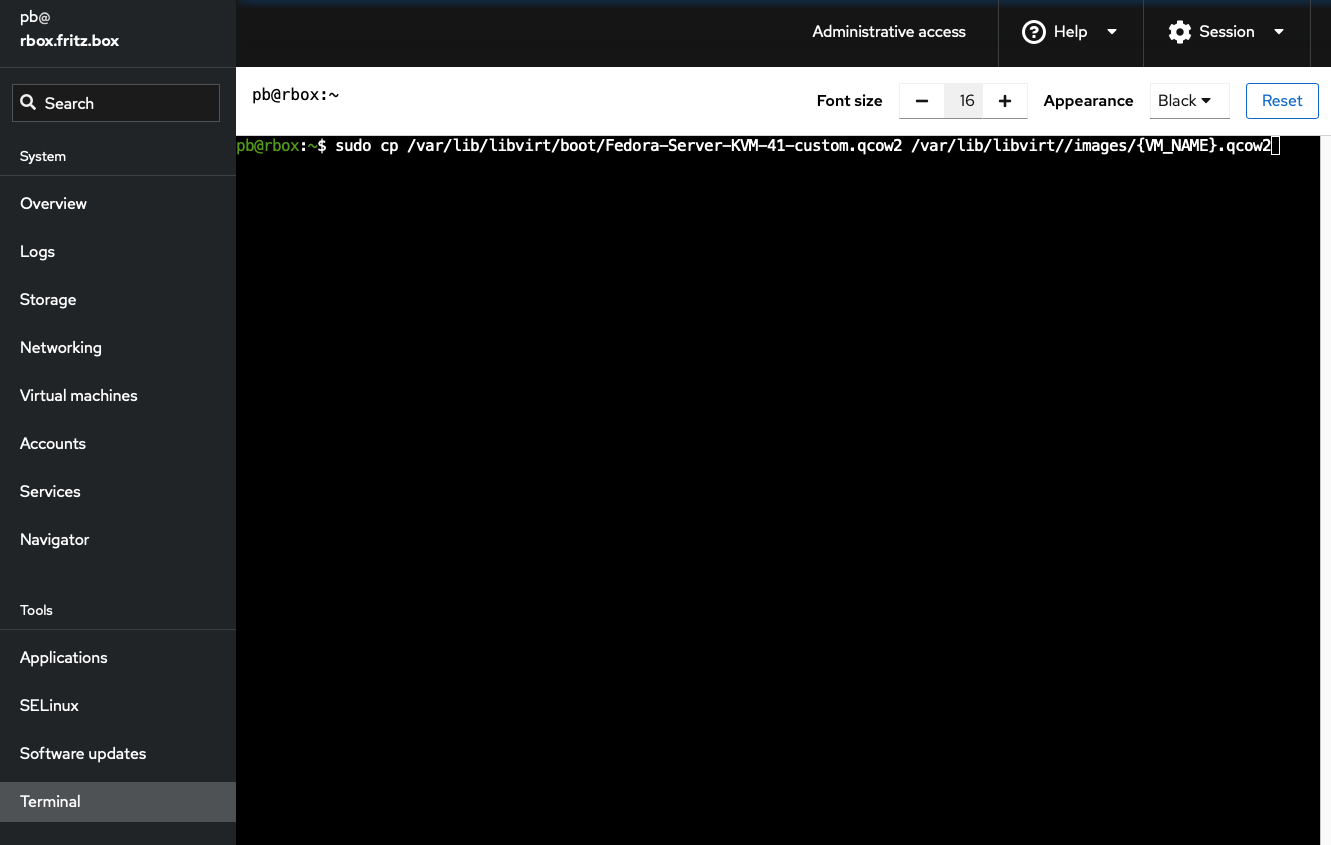
-
在左側導覽欄選擇
Virtual machines,再於主面板右上角選擇Import VM,會開啟Import a virtual machine對話框。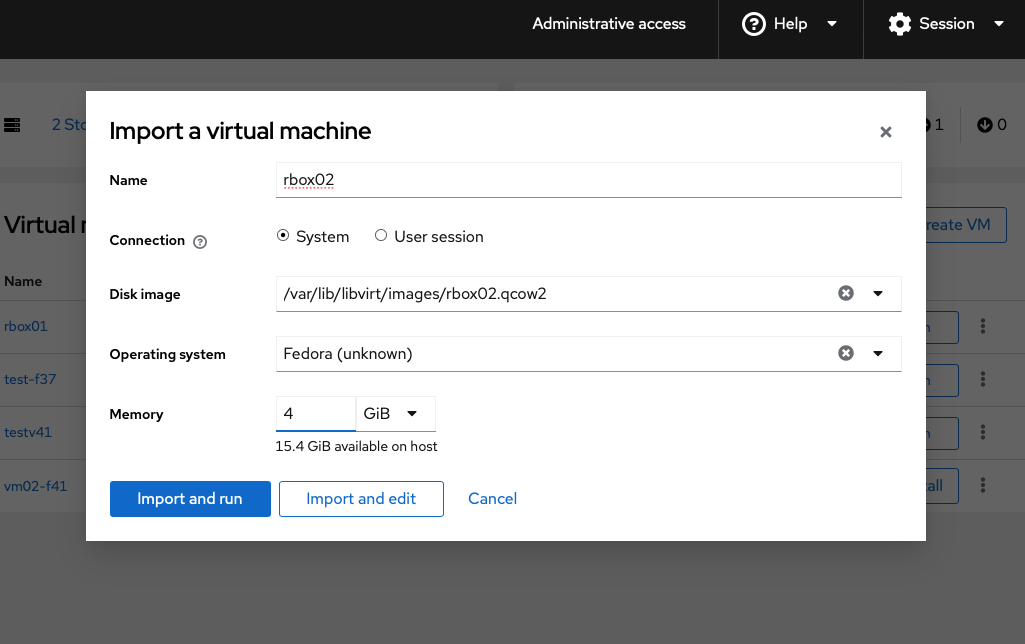
在
Name輸入虛擬機器名稱,並在Disk image選擇前一步複製的磁碟映像檔。如果清單中沒有目前的 Fedora 版本,Operating system可設為Fedora (unknown)。設定適當的Memory,Connection則維持預選的System。重要! 只有在要建立的虛擬機器不需要網路介面,或只需要內部 libvirt
virbr0介面時,才選擇Import and run。接著視窗會顯示虛擬機器啟動流程。 -
其他所有情況都請選擇
Import and edit,在第一次開機前先設定正確的網路連線。新的虛擬機器詳細資訊頁會開啟。向下捲動到
Network interfaces區段。
-
在
Network interfaces區段中,可以看到一個Source為default的介面(也就是 libvirt 內部網路)。第一個介面最好連接外部公用網路,這樣預設路由最容易管理,因此先把它改成公用介面。重要:此時只編輯這一個介面,以保留預期的介面順序。在該介面所在列選擇
Edit,開啟設定表單。
把
Interface type設為Direct attachment,Source設為主機的外部實體介面(例如enp1s0)。Mode維持預選的bridge,Model與MAC address保持不變。最後選擇
Save回到詳細資訊頁。 -
在
Network interfaces區段右上方選擇Add network interface。
表單開啟時,
Interface type已設為Virtual network,Source為default,這正是內部連線所需設定。所有項目維持不變,直接選擇Add。 -
Network interfaces區段現在會依正確順序列出兩個介面:外部介面在前,內部介面在後。
-
向上捲動,在
Console面板選擇Start。主控台視窗會顯示虛擬機器的開機流程。可點選主控台右上角的Expand,讓內容更容易閱讀。
主控台會顯示與 CLI 流程相同的首次開機設定選單。接著依 最基本的初始設定 繼續。
最基本的初始設定
不論是使用 CLI 或 Cockpit 建立執行個體,這一步都必須使用終端機。
-
完成首次開機設定
================================================================================
================================================================================

1) [x] Language settings                 2) [x] Time settings
       (English (United States))                (Etc/UTC timezone)
3) [x] Network configuration             4) [x] Root password
       (Connected: enp2s0, enp1s0)              (Root account is disabled)
5) [ ] User creation
       (No user will be created)

Please make a selection from the above ['c' to continue, 'q' to quit, 'r' to
refresh]:
大部分輸入選項都已預設成與使用 Anaconda Fedora Server Edition 安裝程式進行標準安裝時相同的值。依一般安全實務,ROOT 帳號已鎖定。唯一仍必須完成的工作,是建立一個具管理員權限的使用者帳號。
要編輯哪個選單項目,只要輸入該項目的數字即可。例如輸入「5」進入「User creation」,再輸入「1」建立新使用者。
================================================================================
================================================================================

建立使用者

1) [x] Create user
2) Full name
3) User name
4) [x] Use password
5) Password
6) [x] Administrator
7) Groups
   wheel

Please make a selection from the above ['c' to continue, 'h' to help, 'q' to
quit, 'r' to refresh]:
Create user 前面的「[x]」表示使用者建立流程已啟用。預設會為新使用者啟用密碼驗證並授予管理員權限。請填入完整姓名、使用者名稱與密碼等必要資訊。啟用 Administrator 的使用者會自動加入
wheel群組。初始使用者請不要關閉 Administrator 權限。================================================================================ ================================================================================ 建立使用者 1) [x] Create user 2) Full name Peter 3) User name peter 4) [x] Use password 5) Password Password set. 6) [x] Administrator 7) Groups wheel Please make a selection from the above ['c' to continue, 'h' to help, 'q' to quit, 'r' to refresh]:所有使用者選項設定完成後,輸入「c」即可返回總覽畫面。
非英國地區的使用者也可以趁現在透過選項 2 調整時區。
再輸入一次「c」會繼續整個設定流程。操作需要一些時間,最後會顯示登入提示。
...
...
[  OK  ] Finished Initial Setup configuration program.
[  OK  ] Reached target Preparation for Logins.
[  OK  ] Started Getty on tty1.
[  OK  ] Started Serial Getty on ttyS0.
[  OK  ] Reached target Login Prompts.
[  OK  ] Reached target Multi-User System.
         Starting Record Runlevel Change in UTMP...
[  OK  ] Finished Record Runlevel Change in UTMP.

Fedora Linux 44 (Server Edition)
Kernel 6.19.10-300.fc44.x86_64 on an x86_64 (ttyS0)

Web console: https://localhost:9090/ or https://192.168.158.155:9090/

linux login:
最開始幾行中可能會看到兩則類似以下的 SELinux 訊息:
systemd-gpt-auto-generator[xxxx]: Failed to dissect: Permission denied.這些訊息可以放心忽略。
虛擬伺服器現在已啟動並可登入。這個初始設定流程有點特別,但其實簡單而直接。
-
登入
使用前述首次開機畫面中建立的帳號與密碼登入。
-
選用:調整 locale 與非美式鍵盤配置
使用非美式鍵盤配置的使用者,多半會想先調整鍵盤配置,以方便後續操作。首先檢查目前的 locale 設定:
$ localectl
System Locale: LANG=en_US.UTF-8
    VC Keymap: us
   X11 Layout: us
   X11 Model: pc105
依你的國家代碼短碼篩選並列出可用的鍵盤配置:
$ localectl list-keymaps  | grep de-
de-T3
de-deadacute
de-deadgraveacute
de-deadtilde
de-mac
de-mac_nodeadkeys
de-neo
de-nodeadkeys
...
找出適用的鍵盤配置並套用:
$ sudo localectl set-keymap de-nodeadkeys設定會立即生效。
-
設定主機名稱
正確的主機名稱對內部網路 DHCP 能否正常運作特別重要;正確時間則會影響多項工作,尤其是同步功能。
-
檢查主機名稱。需要正確的固定主機名稱。
$ hostnamectl -
如有需要,設定主機名稱:
$ sudo hostnamectl set-hostname <YourFQDN>
-
-
如果先前尚未處理,請檢查時區與時間同步
-
檢查時間設定
$ timedatectl -
必要時修正時區:
$ sudo timedatectl set-timezone <ZONE> -
必要時啟用時間同步:
$ sudo timedatectl set-ntp true -
必要時修正時間:
$ sudo timedatectl set-time <TIME>如果看到 RTC 時間設為本機時間的警告,請依提示修正。
-
-
整理網路設定
-
首先*檢查網路介面*
如果依照上面的範例安裝,應會看到:
$ ip a
1: lo: <LOOPBACK,UP,LOWER_UP> mtu 65536 qdisc noqueue state UNKNOWN group default qlen 1000
    link/loopback 00:00:00:00:00:00 brd 00:00:00:00:00:00
    inet 127.0.0.1/8 scope host lo
    ....
2: enp1s0: <BROADCAST,MULTICAST,UP,LOWER_UP> mtu 1500 qdisc fq_codel state ...
    link/ether 52:54:00:3e:0e:f0 brd ff:ff:ff:ff:ff:ff
    ...
3: enp2s0: <BROADCAST,MULTICAST,UP,LOWER_UP> mtu 8000 qdisc fq_codel state ...
    link/ether 52:54:00:cc:e7:ba brd ff:ff:ff:ff:ff:ff
    inet 192.168.122.42/24 brd 192.168.122.255 scope global dynamic noprefixroute enp2s0
    ...
如果外部介面沒有 DHCP,enp1s0 不會有已指派的 IP 位址;接下來就要處理這個問題。
-
接著*檢查並修正 NetworkManager 的命名*
$ nmcli con
NAME    UUID                                  TYPE      DEVICE
'Wired connection 2'  8d971f49-033f-398a-9714-3a4e848178fb  ethernet  enp2s0
'Wired connection 1'  8d971f49-033f-398a-9714-3a4e848178fb  ethernet  ---
你的介面名稱很可能不太方便辨識。可以重新命名,讓網路管理更容易。別忘了依實際安裝環境調整名稱!
$ sudo nmcli con mod 'Wired connection 1' connection.id enp1s0 $ sudo nmcli con mod 'Wired connection 2' connection.id enp2s0 -
如果某個介面沒有 DHCP,請設定靜態網路連線。
以下以外部介面為例。
$ sudo nmcli con mod enp1s0 ipv4.method manual \ ipv4.address "xxx.xxx.xxx.xxx/yy" \ ipv4.gateway "xxx.xxx.xxx.zzz" \ ipv4.dns "xxx.xxx.xxx.vvv" \ ipv6.method manual \ ipv6.addresses xxxx:xxxx:xxxx:xxxx::yyyy/64 \ ipv6.gateway xxxx:xxxx:xxxx:xxxx::zz \ ipv6.dns "xxxx.xxxx.xxxx.xxxx::vvv" \ connection.zone "FedoraServer" $ sudo nmcli con up enp1s0 $ sudo systemctl restart NetworkManager -
內部 libvirt 網路所用的 enp2s0 介面可能會顯示 IPv6 位址,但此處不使用 IPv6,因此應停用內部介面的 IPv6:
$ sudo nmcli con mod enp2s0 ipv6.method disabled \ connection.zone "trusted" $ sudo nmcli con up enp2s0 $ sudo systemctl restart NetworkManager -
如果有 2 個介面,一個連外部公用網路,一個連預設使用 NAT 的內部網路,請檢查預設路由。此時會有兩條平行路徑可存取公用網路,結果大致如下:
$ ip r
default via 192.168.158.1 dev enp1s0 proto dhcp src 192.168.158.160 metric 100
default via 192.168.122.1 dev enp2s0 proto dhcp src 192.168.122.107 metric 101
192.168.122.0/24 dev enp2s0 proto kernel scope link src 192.168.122.107 metric 101
192.168.158.0/24 dev enp1s0 proto kernel scope link src 192.168.158.160 metric 100
刪除 NAT 路由,以避免部分應用程式因路由不明確而發生問題。
$ sudo nmcli con mod enp2s0 ipv4.never-default yes
$ sudo nmcli con down enp2s0
$ sudo nmcli con up enp2s0
$ sudo systemctl reload NetworkManager
$ ip r
default via 192.168.158.1 dev enp1s0 proto dhcp src 192.168.158.160 metric 100
192.168.122.0/24 dev enp2s0 proto kernel scope link src 192.168.122.107 metric 101
192.168.158.0/24 dev enp1s0 proto kernel scope link src 192.168.158.160 metric 100
-
-
調整內部介面的防火牆設定
安裝程式會把所有介面都指派到 FedoraServer zone,限制只能存取 SSH(以及 Cockpit)。對內部受保護網路而言,依實際用途可能適合開放更多存取。若有需要,請修改設定(先檢查可用的其他 zone,再選擇適合者)。
$ firewall-cmd --get-active-zones $ sudo firewall-cmd --permanent --zone=trusted --change-interface=<internalIF> $ sudo firewall-cmd --reload $ firewall-cmd --get-active-zones -
選用:調整預設編輯器
Fedora 預設系統編輯器是
nano。許多有經驗的系統管理員偏好vim;如果你也是,可以修改預設編輯器。$ sudo dnf install vim-default-editor --allowerasing -
F43、F44、F45:修正分割表中的 LVM 分割區類型
F44 版本把其中一個分割區設成錯誤的類型。請開啟分割區編輯器。
$ sudo cfdisk /dev/vda
                                 Disk: /dev/vda
               Size: 40 GiB, 42949672960 bytes, 83886080 sectors
          Label: gpt, identifier: BAD551E3-F483-4FB3-BF4C-EF516A914C13

    Device         Start         End     Sectors    Size Type
>>  /dev/vda1       2048        6143        4096                2M BIOS boot
    /dev/vda2       6144     1030143     1024000             500M EFI System
    /dev/vda3    1030144     5126143     4096000      2G Linux extended boot
    /dev/vda4    5126144    83886039    78759896   37.6G Linux root (x86-64)


 ┌──────────────────────────────────────────────────────────────────────────┐
 │Partition UUID: 0534CD20-25E4-481A-AD28-E643E5328FDE                        │
 │Partition type: BIOS boot (21686148-6449-6E6F-744E-656564454649)            │
 └──────────────────────────────────────────────────────────────────────────┘
     [ Delete ]  [ Resize ]  [  Quit  ]  [  Type  ]  [  Help  ]  [  Write ]
     [  Dump  ]
       Device is currently in use, repartitioning is probably a bad idea.
                      Quit program without writing changes
選擇 vda4 分割區,再選擇 type,向下捲動並把類型設為「Linux LVM」。
-
最後執行更新並重新開機
$ sudo dnf update $ sudo reboot -
離開 virsh console 模式
到目前為止都處於
virsh的 console 模式。離開後就會回到主機系統。# <ctrl>] Domain creation completed. $
如果是使用 Cockpit 建立 VM,最後 4 個步驟也可以透過 Cockpit 圖形介面完成。
無論使用哪一種方式,現在都應測試是否能透過任一已設定介面使用 SSH 連上系統。
設定儲存空間
Fedora Server VM 虛擬客體基本上遵循與實體安裝相同的儲存空間規劃原則。Fedora Server 安裝指南 說明了這些原則與可用選項;在這裡也必須做出相同選擇。
發行的磁碟映像檔大小約 10 GB,這不是建議直接使用的預設值,而是讓你依實際安裝需求調整的起點。你很可能已在 [Provisioning the Server VM image] 階段調整了最大容量。請查看 cfdisk 輸出,確認最後一個分割區是否真的跟著調整;如果沒有,請關閉虛擬機器後現在修正。
當 qemu-img 增加映像檔最大容量時,預設也會把最後一個分割區跟著擴大。不過它無法調整分割區中的磁碟區群組,也無法調整 root 檔案系統所在的邏輯磁碟區。
在實體硬體安裝時,可以為使用者資料另外建立分割區與磁碟區群組。虛擬磁碟映像檔理論上也能如此做,但這類映像檔通常需要的儲存空間明顯較小,而且系統分割區無法獨立安裝,因此一般不建議這樣做。
所以無論如何,都必須調整磁碟區群組大小。
vda4 分割區包含磁碟區群組(VG)。
$ sudo pvresize    /dev/vda4
  Physical volume "/dev/vda4" changed
  1 physical volume(s) resized or updated / 0 physical volume(s) not resized
$ sudo vgdisplay
  --- Volume group ---
  VG Name               systemVG
  System ID
  Format                lvm2
  Metadata Areas        1
  Metadata Sequence No  3
  VG Access             read/write
  VG Status             resizable
  ...
  VG Size               37.55 GiB
  PE Size               4.00 MiB
  Total PE              9613
  Alloc PE / Size       799 / 3.12 GiB
  Free  PE / Size       8814 / <34.43 GiB
  ...
磁碟區群組現在提供 37.55 GiB,也就是此分割區的大小。
查看邏輯磁碟區,可以看到目前只定義了一個磁碟區,其中包含 root 檔案系統。
$ sudo lvdisplay
  --- Logical volume ---
  LV Path                /dev/systemVG/LVRoot
  LV Name                LVRoot
  VG Name                systemVG
  ...
  LV Size                3.12 GiB
  Current LE             799
  Segments               1
  ...
它仍維持發行映像檔中定義的 3.12 GiB,因此也需要調整。
可選方案
-
把邏輯磁碟區擴大到使用全部剩餘空間,並同步擴大 root 檔案系統。
這樣系統資料與使用者資料就不會分離。雖然簡單,但並不建議。
-
把邏輯磁碟區擴大到合理大小並同步擴大 root 檔案系統,再依需求為使用者資料或應用程式建立其他邏輯磁碟區。
這是建議的做法,可將系統資料與使用者資料分開。
方案 2:擴大 LV,並把剩餘空間留給使用者資料
-
擴大 LV 與 root 檔案系統。
建議最大約 8–15 GB,實際值取決於磁碟總容量。以下範例把新大小設為 12 GB。
$ sudo lvextend -L 12G /dev/mapper/systemVG-LVRoot Size of logical volume systemVG/LVRoot changed from 3.12 GiB (799 extents) to 12.00 GiB (3072 extents). Logical volume systemVG/LVRoot successfully resized. -
擴大 XFS root 檔案系統以填滿 LV
$ sudo xfs_growfs /dev/mapper/systemVG-LVRoot meta-data=/dev/mapper/systemVG-LVRoot isize=512 agcount=4, agsize=204544 blks = sectsz=512 attr=2, projid32bit=1 = crc=1 finobt=1, sparse=1, rmapbt=1 ... data blocks changed from 818176 to 3145728 -
建立應用程式專用的儲存空間
例如,你提供的服務之一可能是以 Jamstack 為基礎的 CMS,並使用_分散式_ Git 儲存庫,例如 Hugo、Jekyll 或類似系統。這時需要一個位置存放包含靜態 HTML 檔案與其他資料的 Git 儲存庫,
/srv/<MYWEBAPP>就是很適合的位置。-
簡單的靜態方式
建立適當大小的邏輯磁碟區與檔案系統,掛載到
/srv/,再為各應用程式建立子目錄。$ sudo lvcreate -L 20G -n srv systemVG Logical volume "srv" created. $ sudo mkfs.xfs -L srv /dev/mapper/systemVG-srv meta-data=/dev/mapper/systemVG-srv isize=512 agcount=4, agsize=655360 blks ... Discarding blocks...Done. $ echo "UUID=$(sudo blkid -s UUID -o value /dev/systemVG/srv) /srv auto defaults 0 0" | sudo tee -a /etc/fstab $ sudo mount -a $ df -h $ sudo mkdir /srv/<MYWEBAPP>這會建立 20 GB 的邏輯磁碟區與 XFS 檔案系統,掛載到
/srv,並建立 Web 應用程式資料的子目錄。其他應用程式再各自建立對應子目錄。 -
使用 thin provisioning 的進階方式
使用 thin provisioning 時,可以建立動態邏輯磁碟區:一開始只占用實際需要的空間,之後再依需求成長到指定的最大容量。這個動態磁碟區會掛載到 root 檔案系統
/srv/下對應的子目錄。如此每個應用程式都能有自己的邏輯磁碟區,不僅簡化許多維護工作,也能更有效利用實體可用空間,同時保留邏輯磁碟區在維護與資料安全方面的其他優點。動態邏輯磁碟區會存放在
thin pool中,而 thin pool 本身在技術上必須使用固定大小。其中各動態 LV 的最大容量加總可以名義上超過資源池大小,但實際可使用量仍受指定的實體大小限制。只要實體或虛擬磁碟還有空間,thin pool 之後可以隨時擴充。Thin provisioning 分成三個步驟。
-
建立 thin provisioning pool
本例指定 20 GB,幾乎占滿可用空間。接著用
lvs檢查結果是否符合預期。$ sudo lvcreate -L 20G --thin systemVG/thinpool Thin pool volume with chunk size 64.00 KiB can address at most <15.88 TiB of data. Logical volume "thinpool" created. $ sudo lvs LV VG Attr LSize Pool Origin ... LVRoot systemVG -wi-ao---- 12.00g thinpool systemVG twi-a-tz-- 20.00g ... -
建立 thin provisioned 邏輯磁碟區
本例建立最大 4 GB 的邏輯磁碟區。系統一開始實際配置的容量會小得多。
$ sudo lvcreate -V 4G -T systemVG/thinpool -n <MYWEBAPP>
  Logical volume "<MYWEBAPP>" created.
$ sudo lvs
  LV         VG       Attr       LSize  Pool      ...
  LVRoot     systemVG -wi-ao---- 12.00g
  <MYWEBAPP> systemVG Vwi-a-tz--  4.00g thinpool  ...
  thinpool   systemVG twi-aotz-- 20.00g           ...
每個需要儲存空間的應用程式都重複此步驟。
-
把檔案系統掛載到預定位置
$ sudo mkdir /srv/<MYWEBAPP>
$ echo "UUID=$(sudo blkid -s UUID -o value /dev/systemVG/<MYWEBAPP>) /srv/<MYWEBAPP>              auto    defaults    0 0"  | sudo tee -a /etc/fstab
$ sudo mount -a
$ df -h
每個需要儲存空間的應用程式都重複此步驟。
-
除了命令列,也可以切換到 Cockpit,透過圖形化使用者介面完成上述每項操作。
-
建立額外儲存資源
另一種分離系統資料與使用者資料的方法,是建立獨立的虛擬資料磁碟。
這一步可以使用 CLI 或 Cockpit。
使用 CLI
-
在主機系統的
/var/lib/libvirt/images建立一顆_新的虛擬磁碟_。$ sudo qemu-img create -f qcow2 /var/lib/libvirt/images/${VM_NAME}-usr.qcow2 20G Formatting '/var/lib/libvirt/images/vm01-test-usr.qcow2', fmt=qcow2 cluster_size=65536 extended_l2=off compression_type=zlib size=21474836480 lazy_refcounts=off refcount_bits=16 $ qemu-img info /var/lib/libvirt/images/${VM_NAME}-usr.qcow2 file format: qcow2 virtual size: 20 GiB (21474836480 bytes) disk size: 196 KiB cluster_size: 65536 Format specific information: compat: 1.1 compression type: zlib lazy refcounts: false refcount bits: 16 corrupt: false extended l2: false -
繼續在主機上把磁碟加入虛擬機器。請使用第一個可用的磁碟名稱。系統磁碟是 vda,因此下一個可用名稱是
vdb。若不確定,可在虛擬機器內用lsblk等工具確認。$ sudo virsh attach-disk ${VM_NAME} /var/lib/libvirt/images/${VM_NAME}-usr.qcow2 vdb --cache default --persistent --targetbus=virtio --subdriver qcow2 Disk attached successfully指令需要如範例所示使用映像檔的絕對路徑,否則會失敗。磁碟會立即可用。
如果需要修改某些設定,請先卸離檔案。
$ sudo virsh detach-disk ${VM_NAME} vdb --persistent Disk detached successfully -
在虛擬機器中使用
cfdisk依需求進行磁碟分割。此範例建立一個占滿整顆磁碟容量的分割區。cfdisk一開始會顯示分割表類型選擇清單,請選擇 GPT。$ sudo cfdisk /dev/vdb Disk: /dev/vdb Size: 192.5 KiB, 197120 bytes, 385 sectors Label: gpt, identifier: 2842C26B-A2F1-4946-9D89-AB8832E5FCEC Device Start End Sectors Size Type >> Free space 34 351 318 159K [ New ] [ Quit ] [ Help ] [ Write ] [ Dump ] 從可用空間建立新分割區 -
在新分割區中建立 Physical Volume(PV)(請依實際裝置調整!)
$ sudo pvcreate /dev/vdb1 Physical volume "/dev/vdb1" successfully created. -
在新的 Physical Volume 中建立 Volume Group(VG)(請依實際裝置調整!)
$ sudo vgcreate usrvg /dev/vdb1
之後可使用 usrvg 依需求建立存放使用者資料的 LV。
使用 Cockpit
-
在主機系統開啟 Cockpit,於導覽欄選擇 Virtual Machines,再選擇要新增磁碟的虛擬機器。向下捲動到磁碟區段,最後在副標題列右側選擇 Add disk。
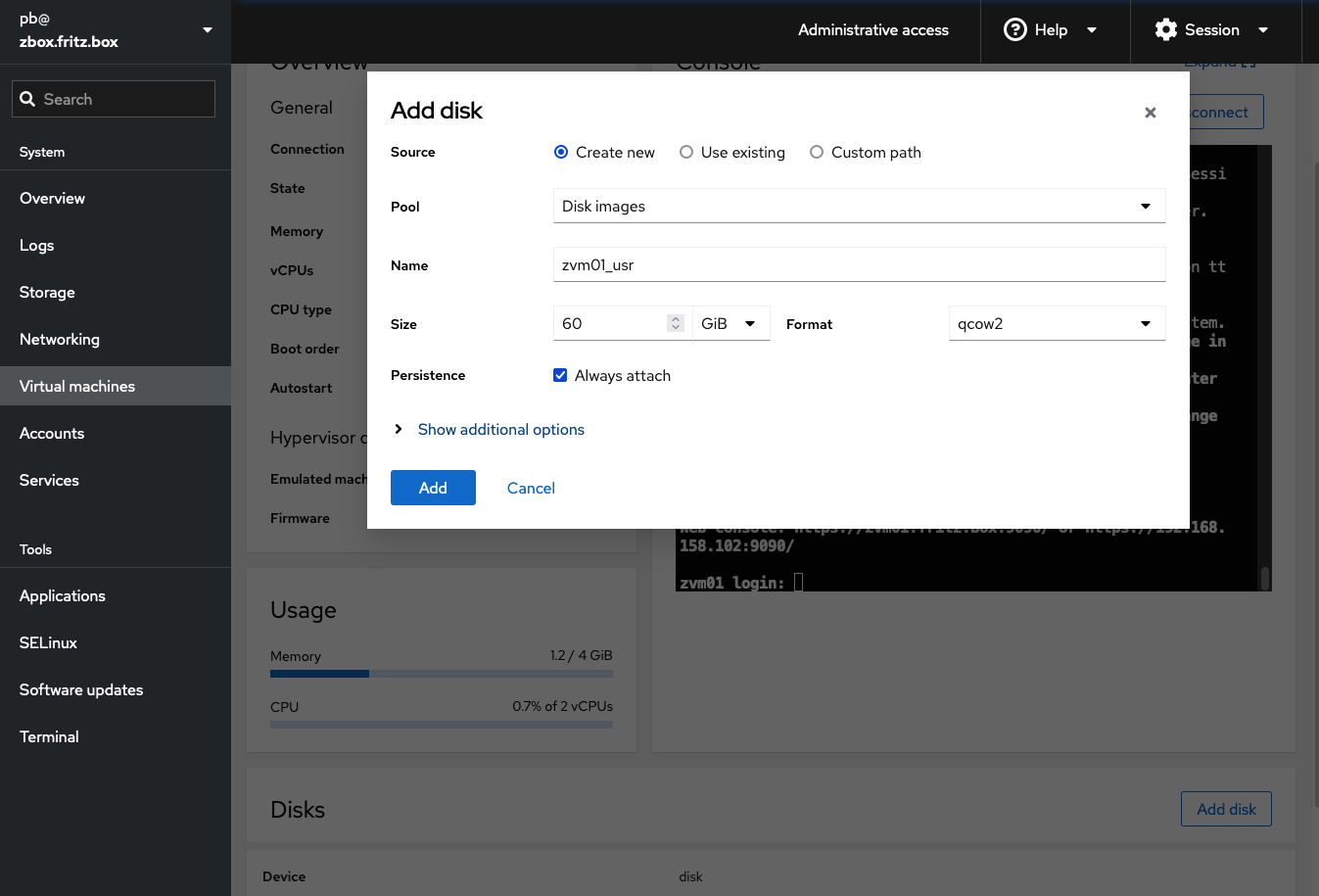
多數輸入欄位都已妥善預先設定。輸入磁碟映像檔的(檔案)名稱,建議採一致的命名方式,方便長期維護。指定磁碟預定的最大容量,並選擇「Always attach」。其他屬性最好維持不變。
選擇 Add 完成。
-
在剛加入裝置的虛擬機器上開啟 Cockpit,選擇 Storage。Cockpit 會自動分配下一個磁碟識別碼;在 Server VM 的情況下會是
/dev/vdb。
-
選擇新磁碟,依需求建立分割表與檔案系統。

後續自訂
也建議一併檢查通用 安裝後自訂 指南中所有與虛擬機器相關的工作。
Want to help? Learn how to contribute to Fedora Docs ›